

アメリカ在住の方へ
この記事では、Kindleが検索で見れない理由と、正しい確認手順について解説します!
最近、特にアメリカ在住の方から、こんなお問い合わせをいただくことが増えています。
「Kindleのebookですか?ダウンロードはできたのですが、Amazonで検索しようとすると“検索不可”と出てしまい、私のやり方が間違っているのか不安です…」
今回の本は、AmazonのKindleで読むタイプの本になります。
ダウンロード後は、Kindleアプリの「ライブラリ」から読む形です。
貴重なお時間を使って、ダウンロードしようとしてくださった上でのご連絡。
まずは、そのお気持ちに心から感謝しています。
そして、最初にお伝えしたいことがあります。
これは、あなたのやり方が間違っているわけではありません。
今回のように、
「検索不可と出ました」
「私のやり方が間違っているのでしょうか?」
と感じてしまうのは、とても自然なことです。
アメリカ/日本AmazonでDLする方法
実際、アメリカ在住の方からは同様の問い合わせをよくいただきます。
だからこそ、混乱を減らすために、この記事はアメリカ在住の方向けに特化して書いています。
アメリカ在住の方の中には、アメリカのAmazonを使っている方と、日本のAmazonを使っている方がいらっしゃると思います。
そこで今回は、
• アメリカのAmazonからダウンロードする方法
• 日本のAmazonからダウンロードする方法
この2つに分けてご説明します。
そもそも「Kindle」とは?
そもそもKindleとは、Amazonが提供している電子書籍サービスのことです。
紙の本ではなく、スマートフォン・タブレット・PC・Kindle端末などで本を読むことができます。
Kindle本は、
①購入・ダウンロードする
②Amazonアカウントに紐づく
③ Kindleアプリの「ライブラリ」から読む
という仕組みになっています。
そのため、「検索で見つかるかどうか」と「実際に読めるかどうか」は、必ずしも一致しないのが特徴です。
アメリカのAmazonからDLする方法
アメリカのAmazonからダウンロードする方法をまずお伝えしたい結論です。
アメリカのAmazon(Amazon.com)を使っている方でも、私のKindleはダウンロードして読むことができます。
ただし、Amazon内の検索では表示されないことがあるため、検索は使わず、購入ページのリンクから直接アクセスしてください。
手順①:購入ページのURLを直接開く
アメリカ在住の方は、Amazonでタイトルを検索するのではなく、案内されているリンクをそのままタップしてください。
👉 これが一番大事なポイントです。
検索を使うと、日本のAmazon(Amazon.co.jp)で配信されているKindleは検索結果に出てこないことがあります。
手順②:Amazonのページで「購入/ダウンロード」を行う
リンクを開くと、AmazonのKindleページが表示されます。
• 無料期間中の場合は「購入」または「ダウンロード」
• 有料の場合は「購入」
といったボタンが表示されるので、そのまま進んでください。
※ 表示が英語になる場合がありますが、本の内容は日本語です。
手順③:Kindleアプリを開く
ダウンロードが完了したら、Amazonのページではなく、Kindleアプリを開いてください。
手順④:「ライブラリ(Library)」を確認する
Kindleアプリを開いたら、 画面下(または上)にある「ライブラリ」または「Library」をタップします。
ここが、ダウンロードした本が並ぶ“自分の本棚”です。
検索タブではなく、必ず「ライブラリ」をご確認ください。
よくある勘違い(ここ重要)
• ❌ Amazonで検索し続ける
• ❌ Kindleアプリの検索で探す
これをしてしまうと、「見つからない」「読めない」と感じやすくなります。
正解は:リンク → ダウンロード → Kindleアプリのライブラリ
この流れです。
まとめ(アメリカAmazonの場合)
• アメリカのAmazonを使っていても読めます
• 検索は使わない
• 購入ページのURLから直接アクセス
• ダウンロード後はKindleアプリの「ライブラリ」を見る
この手順で進めてみてください。
Kindleが検索で見つからないときの対処法
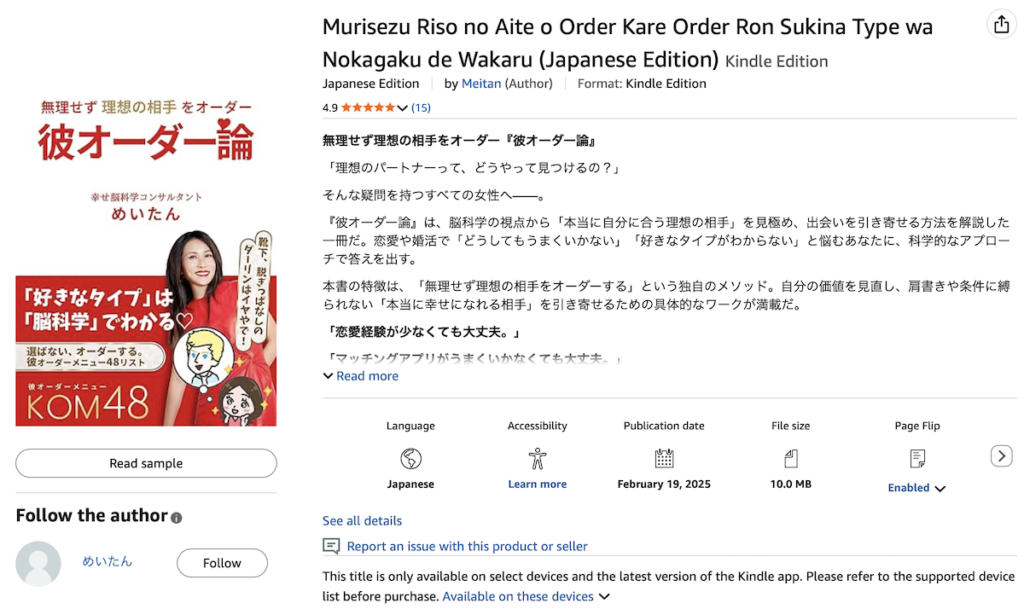
Kindleが検索で見つからない場合でも、読めない・配信されていないというわけではありません。
海外(今回の話ではアメリカなど)からアクセスしている場合、日本語タイトルが検索結果に表示されにくいことがあります。
そのようなときは、お住まいの国のAmazonで、タイトルをアルファベット(ローマ字)で検索すると、表示されることがあります。
ただし、アルファベットで検索しても表示されない場合もあります。
これは不具合ではなく、Amazonの検索仕様によるものなので、その場合は、案内されている購入ページのURLから直接アクセスする方法が一番確実です。
※ もし検索を使う場合は、以下のタイトルで表示されることがあります。
Murisezu Riso no Aite o Order
Kare Order Ron
Sukina Type wa Nokagaku de Wakaru
(Kindle Edition / Japanese Edition)
アメリカからKindleが見れない?
なぜアメリカからだとKindleが「検索で見れない」のか?
今回のKindleは、Amazon.co.jp(日本のAmazon)で配信されている電子書籍です。
Amazonには、
• Amazon.com(アメリカ)
• Amazon.co.jp(日本)
• Amazon.it(イタリア)
というように、国ごとにストアが分かれています。
アメリカ在住の方の場合、普段使っているのはほとんどが Amazon.com ですよね。
この状態で、
• Amazon内の検索
• Kindleアプリ内の検索
を使うと、Amazon.co.jpのKindleは検索結果に表示されないことがあります。
その結果、
「検索不可と出る」
「見つからない」
「自分の操作が間違っているのでは?」
と、不安になってしまうのです。
重要なポイント
検索に出ない=存在しない、ではありません
ここが一番大切なところです。
検索に出てこないのは、Amazonの仕様です。
• 配信されていない
• ダウンロードできない
• エラーが起きている
という意味ではありません。
実際に、「ダウンロードはできた」という時点で、そのKindleは正常に配信されています。
アメリカ在住者に多い3選
アメリカ在住の方に多い3つのダウンロードができない理由についてお伝えします!
① Amazon.comで検索してしまう
Amazonは、「この人はアメリカのユーザーだな」と判断すると、日本ストアの商品を検索結果に出さないことがあります。
これは制限というより、余計な情報を表示しないための仕様です。
② Kindleアプリで検索して探そうとする
Kindleアプリの検索も、実はアカウントや地域情報を参照しています。
そのため、アメリカ在住の場合は検索から探す方法がうまくいかないことが多いです。
③ 購入時と違うAmazonアカウントで見ている
購入時はAmazon.co.jp、今はAmazon.comのアカウントでログインしている。
この場合も、Kindleが見えなくなります。
日本のAmazonからDLする方法
確認・ダウンロード方法についてお伝えします。
アメリカ在住の方は、「検索しない」のが正解ルートです。
手順①:購入ページのURLから直接アクセス
検索は使わず、Amazon.co.jpの購入ページURLから直接アクセスしてください。
私のリンクの場合はこちらじゃら直接アクセスしてください。
彼オーダー論
https://amzn.to/4syr5fn
彼引き寄せ論
https://amzn.to/4jCPcp3
手順②:Kindleアプリの「ライブラリ」を開く
Kindleアプリを開いたら、検索タブではなく「ライブラリ」タブを確認してください。
手順③:フィルタ設定を確認
ライブラリ内で、「すべて」「未ダウンロード」などの表示設定も確認してみてください。
手順④:アプリの再起動
それでも表示されない場合は、 Kindleアプリの再起動 一度ログアウト → 再ログインで表示されることもよくあります。
最後に
改めてになりますが、私のKindleをダウンロードしようとしてくださり、本当にありがとうございます。
検索で見れないことで、不安なお気持ちになってしまった方も、どうか安心してください。
あなたの操作ミスではありません。
Kindleは正しく配信されています。
「検索ではなく、ライブラリ確認」で解決できましたか?
この記事が、少しでも安心につながれば嬉しいです。